Flash Debian on Snapdragon 410 WiFi Stick
转载说明
本文整理自 Tony 的文章《骁龙 410 随身 WiFi 刷入 Debian 系统并优化》。
原文链接:https://blog.iamsjy.com/2023/12/11/snapdragon-410-portable-wifi-hotspot-flash-debian-and-optimize/
原文作者:Tony
原文发布日期:2023-12-11
原文更新日期:2025-08-16转载或引用本文时请遵守 CC BY-NC-SA 4.0 许可协议,注明出处、不得用于商业用途,并以相同协议共享。
骁龙 410 随身 WiFi 刷入 Debian 系统并优化
这篇文章记录骁龙 410 随身 WiFi 刷入 Debian 的完整流程,包括工具准备、板子型号确认、9008 驱动安装、ADB 开启、原厂固件备份、Debian 刷入、RNDIS 网络驱动安装、终端连接、联网和系统优化。
风险提示
刷机存在变砖风险。开始前务必确认设备 SoC、板子型号和刷机包是否匹配,并优先备份原厂固件。本文只适用于骁龙 410 / MSM8916 这一类随身 WiFi,其他平台不可照搬。
硬件配置
常见可折腾的骁龙 410 随身 WiFi 大致配置如下:
| 项目 | 配置 |
|---|---|
| SoC | 高通骁龙 410 / MSM8916 |
| CPU | 四核 Cortex-A53,64 位 |
| 内存 | 512 MB |
| 存储 | 4 GB |
| 常见板号 | UFI001C、UFI001B、UFI003、UZ801、SP970 |
只有骁龙 410 / MSM8916 平台的设备可以参考本文流程。购买或刷机前,建议先拆机确认板号。
所需文件
原文提供的工具和固件下载入口如下:
如果不确定该下载哪个刷机包,请先查看板子型号。
查看板子型号
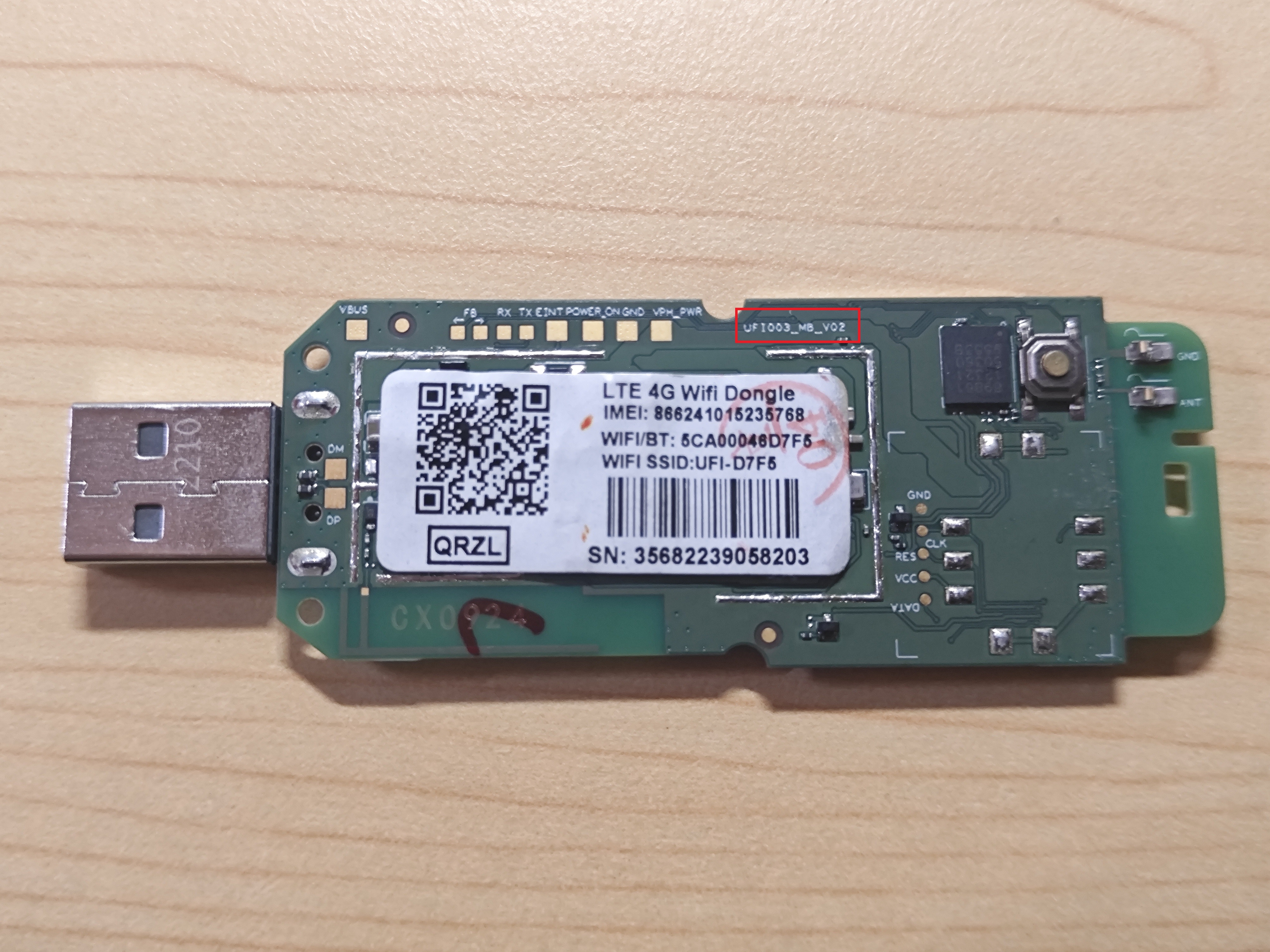
拆开随身 WiFi 外壳,观察 PCB 上方丝印。常见型号通常以 UFI、UZ 或 SP 开头。原文示例中的设备型号为 UFI003。
安装 9008 驱动
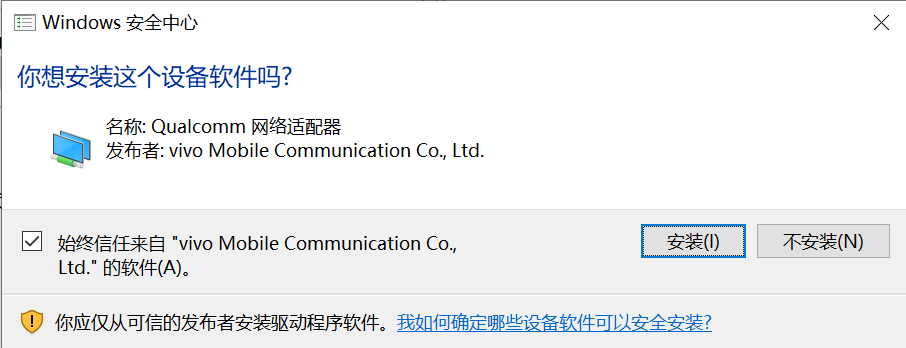
运行高通 9008 驱动包中的 driver.exe,按提示安装即可。Windows 弹出驱动安装确认窗口时,选择安装。
安装 ADB 工具
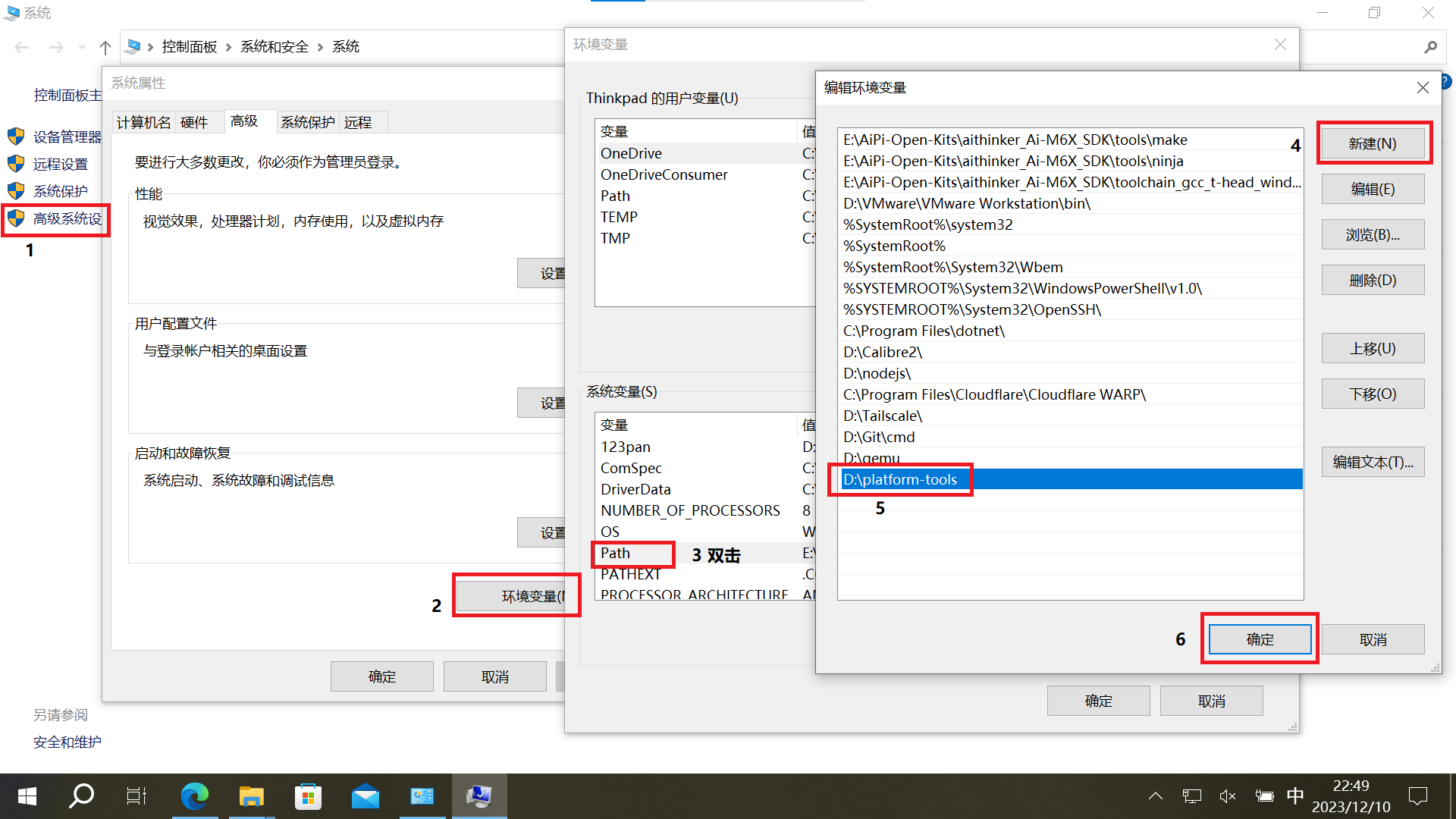
解压 platform-tools 压缩包,并将解压后的目录加入系统环境变量。
打开命令提示符,执行:
adb version如果能看到 ADB 版本信息,说明环境变量配置成功。示例输出如下:
Android Debug Bridge version 1.0.41
Version 34.0.5-10900879
Installed as D:\platform-tools\adb.exe
Running on Windows 10.0.19045
安装 Miko 备份工具
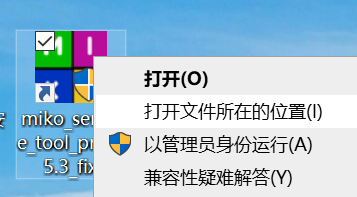
解压 MiKo_Loder Pro.zip,运行 miko.exe 安装备份工具。安装完成后,桌面会出现 Miko 快捷方式。
右键快捷方式,打开文件所在位置,然后将解压得到的 Loader.exe 复制到 Miko 安装目录中。
开启 ADB
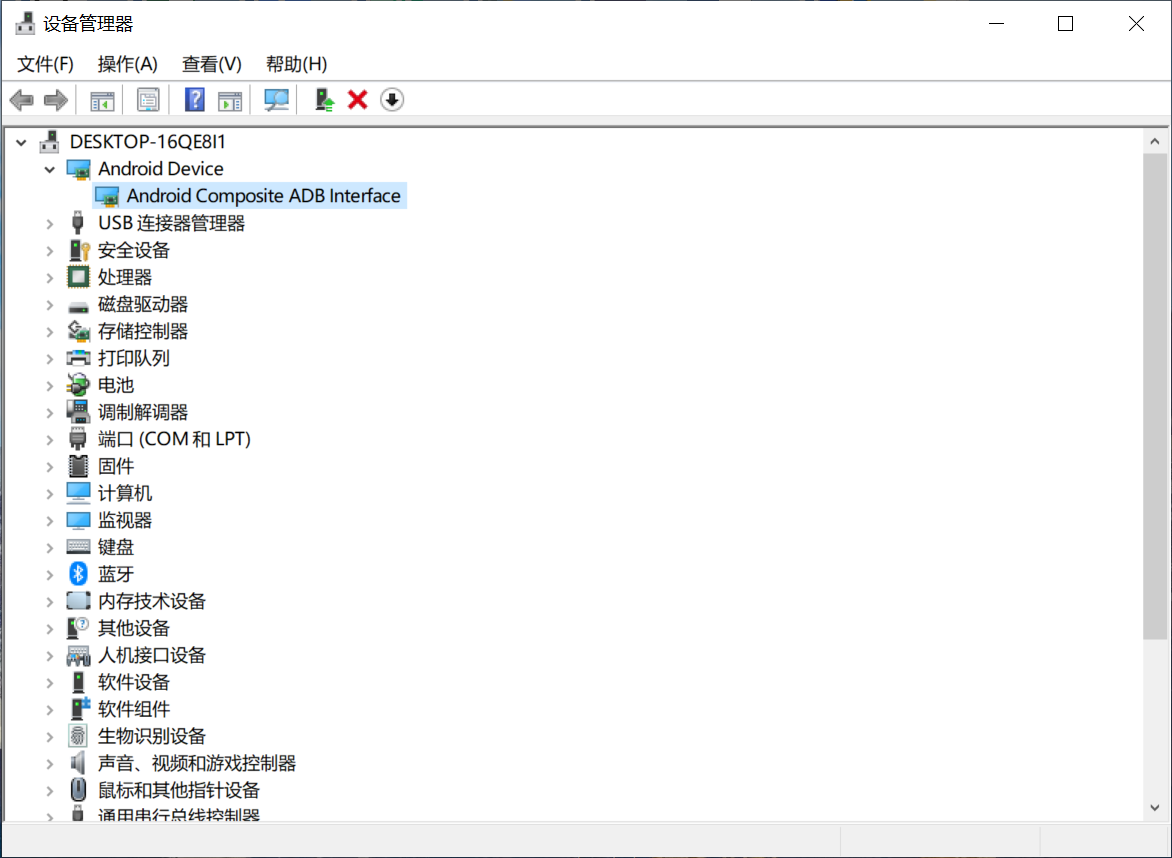
将随身 WiFi 插入电脑 USB 接口,打开设备管理器。
如果能看到 Android Composite ADB Interface,说明设备已经开启 ADB,可以继续下一步。
如果没有该设备,需要根据型号手动开启 ADB。以 UZ801 为例,连接随身 WiFi 热点后访问:
http://192.168.100.1/usbdebug.html访问该页面可切换 ADB 开关状态。
UFI003 注意事项
部分
UFI003设备默认没有开启 ADB,需要手动进入 9008 模式,先刷入已开启 ADB 的安卓固件。原文提供的固件地址:https://www.123pan.com/s/NUK8Vv-nRdl
提取码:1LEW手动进入 9008 模式的方法:按住设备背面二维码右上角小孔中的 reset 键不放,同时插入电脑 USB 接口,随后松开 reset 键。
备份原厂固件
为避免刷错固件或刷机失败导致无法恢复,建议先完整备份原厂固件。
在命令提示符中执行:
adb reboot edl设备进入 EDL 后,设备管理器中会出现高通 9008 设备。
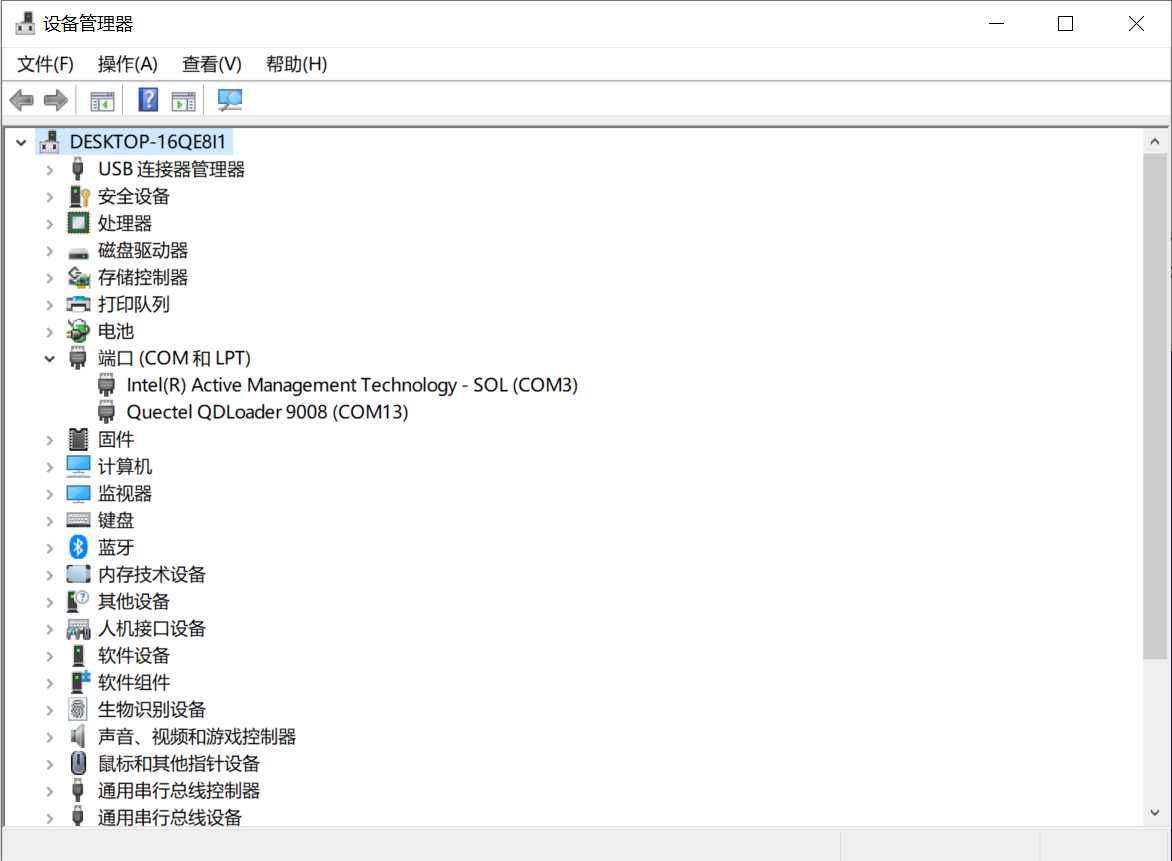
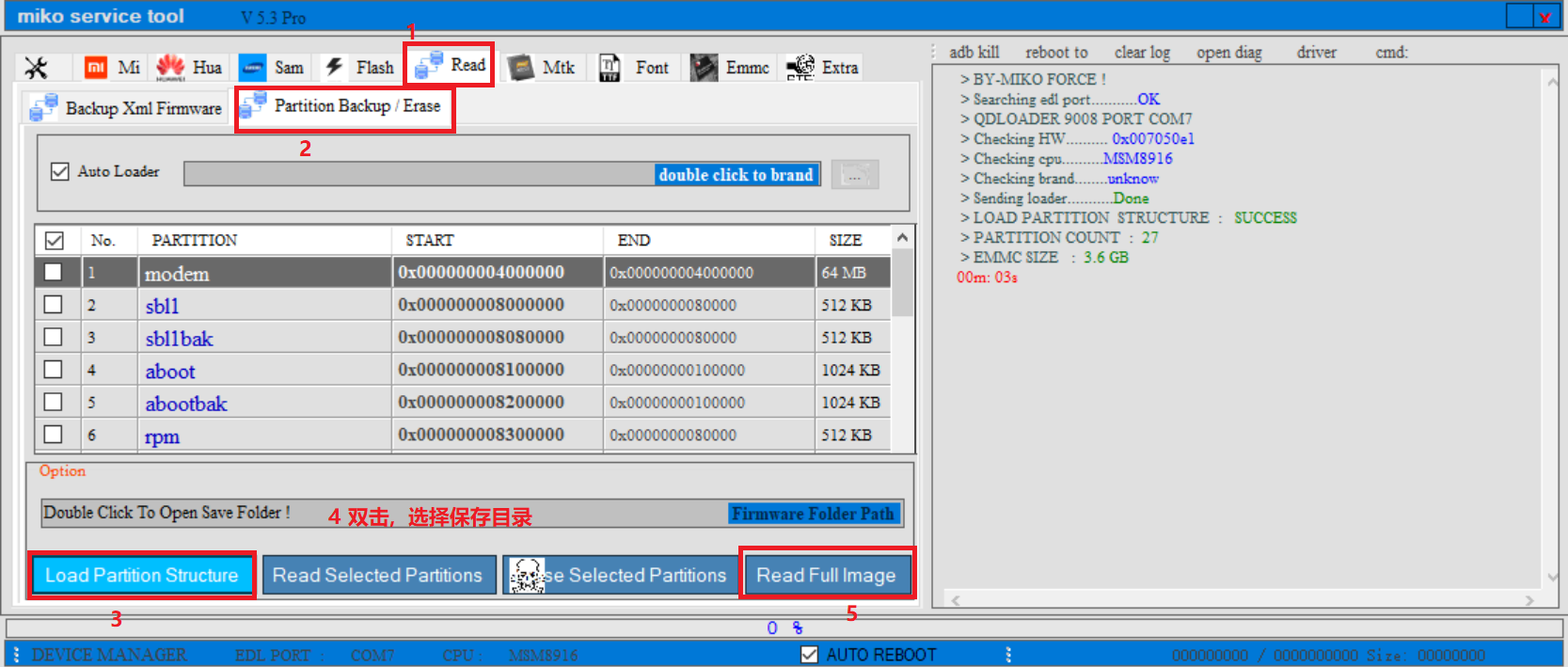
打开前面准备好的 Loader.exe,右侧显示设备信息时,说明 Miko 已识别设备。如果显示 Not Found,需要重新安装 9008 驱动后再试。
备份步骤:
- 点击
Read。 - 进入
Partition Backup/Erase。 - 点击
Load Partition Structure。 - 双击红色
Option下方的灰条,选择备份目录。 - 点击
Read Full Image。 - 再次选择备份目录,填写备份文件名,确认后等待备份完成。
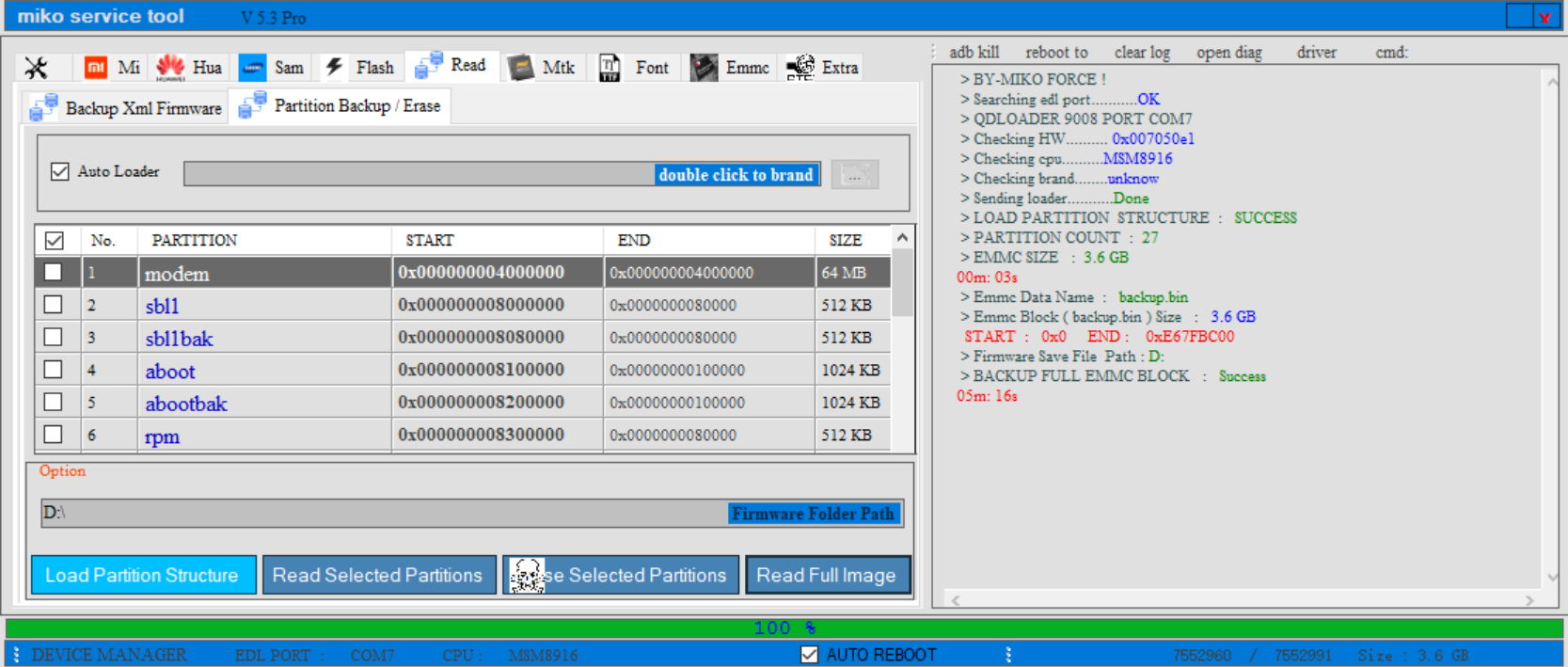
当进度达到 100%,右侧输出 Success 和用时信息时,说明备份完成。
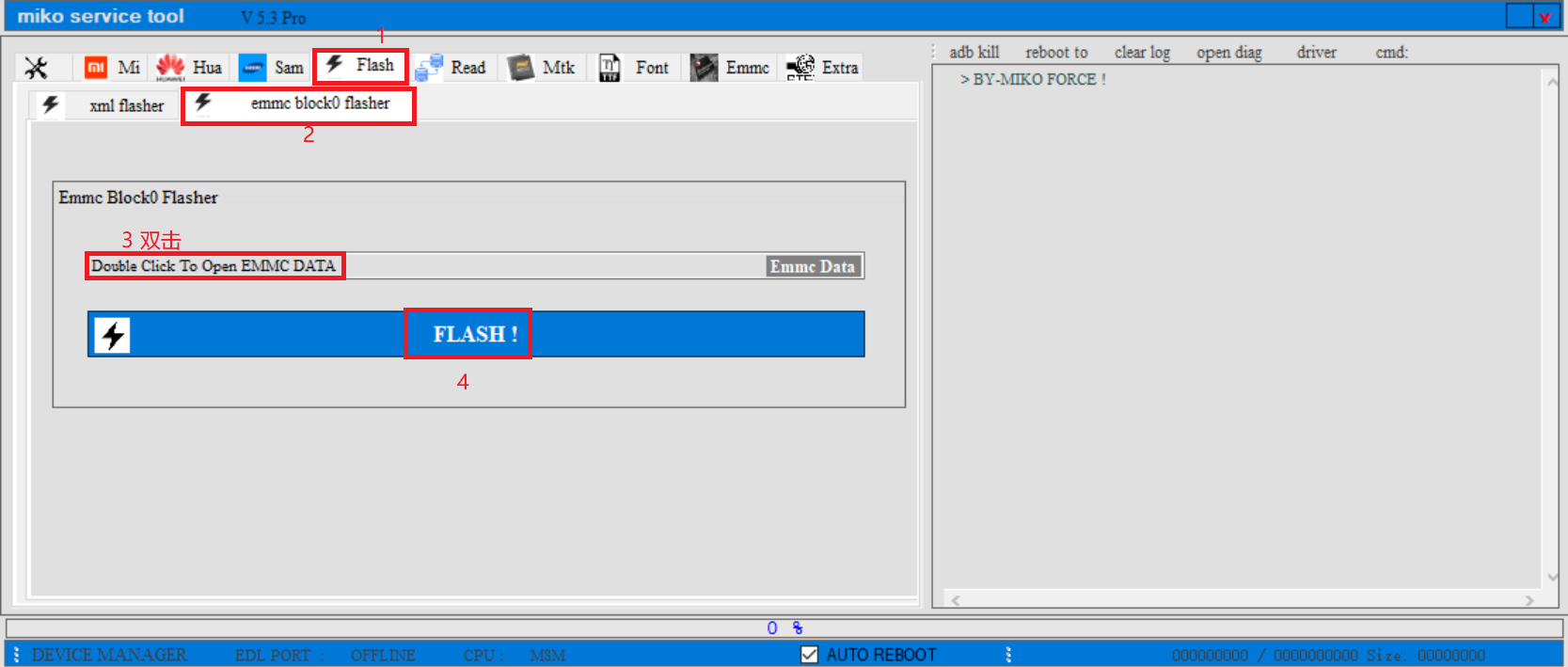
如果后续需要恢复备份,可以在 Miko 中进入:
Flash -> emmc block0 flasher然后双击 Emmc Data,选择之前备份的 .bin 文件,再点击 Flash 等待恢复完成。
刷入 Debian
拔掉随身 WiFi 后重新插入 USB 接口,解压 Debian 刷机包。
进入 fastboot 模式:
adb reboot bootloader随后运行刷机包中的:
flash.bat等待刷机脚本执行完成。
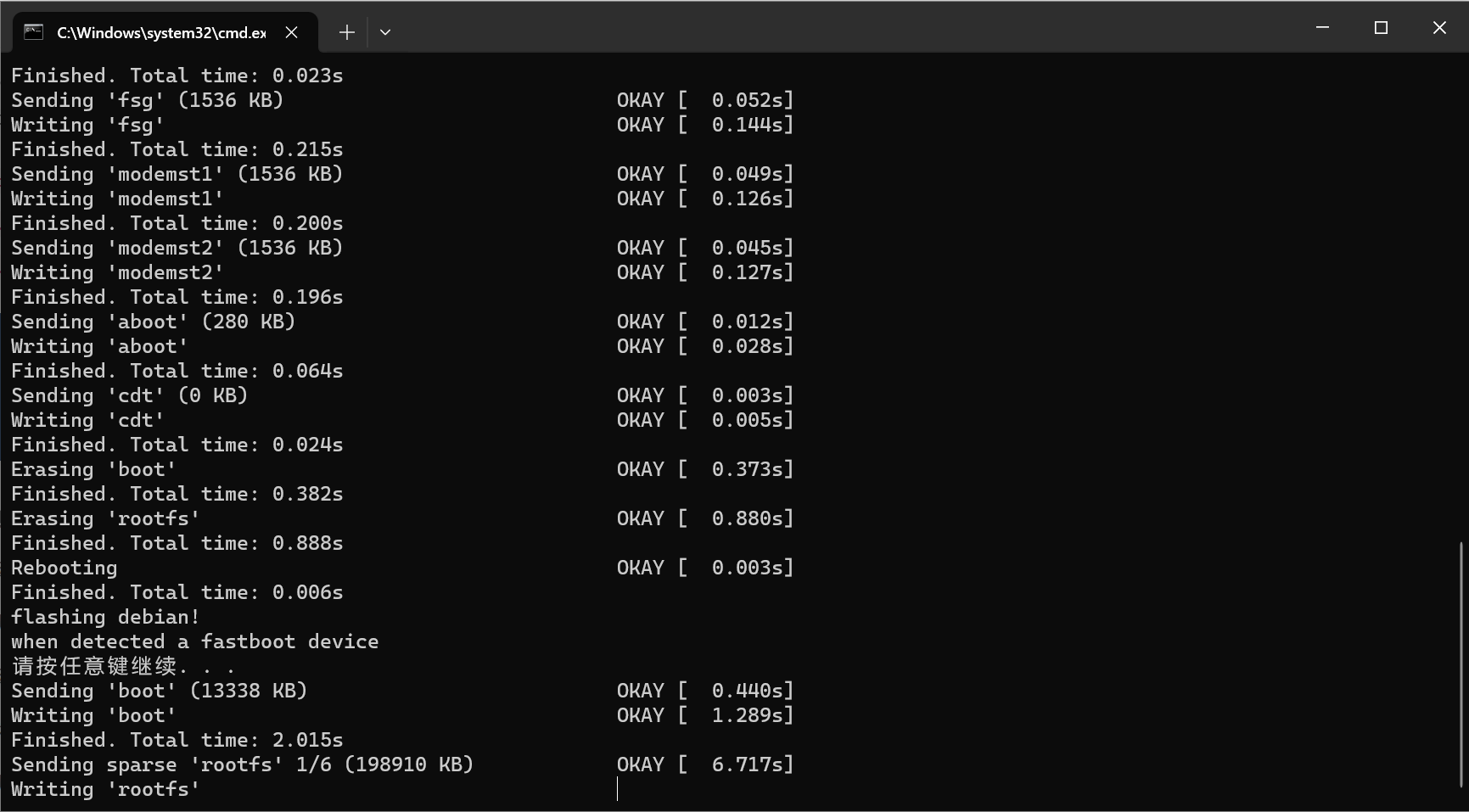
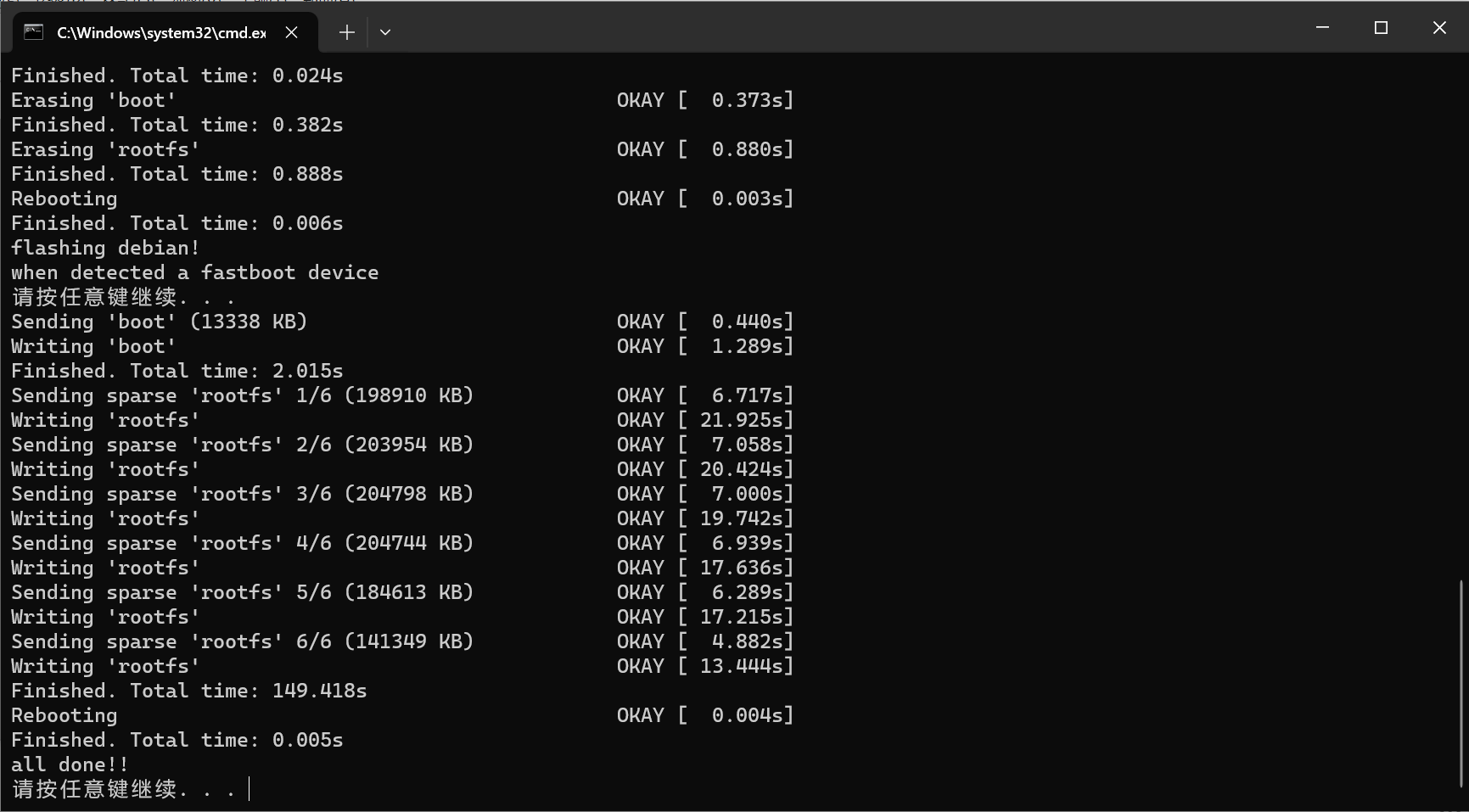
当终端输出 all done! 时,说明 Debian 已刷入完成。
安装 RNDIS 网络驱动
如果设备管理器中只显示
Android Device,可以先右键更新驱动程序,依次选择Microsoft与USB 移动宽带网络适配器,然后重新插拔随身 WiFi。出现未知设备后,再按下面步骤安装 RNDIS 驱动。
重新插入随身 WiFi,打开设备管理器。此时通常会看到未知设备,或以 RNDIS 开头的设备。
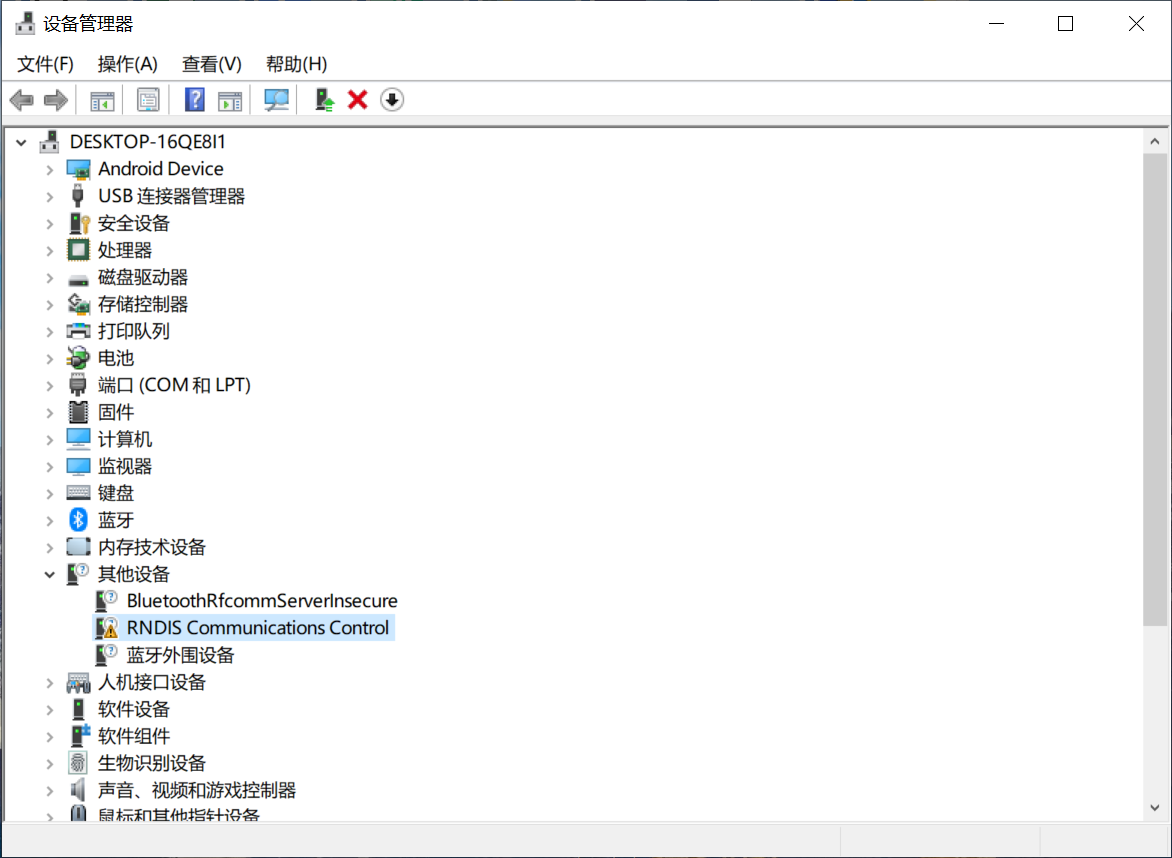
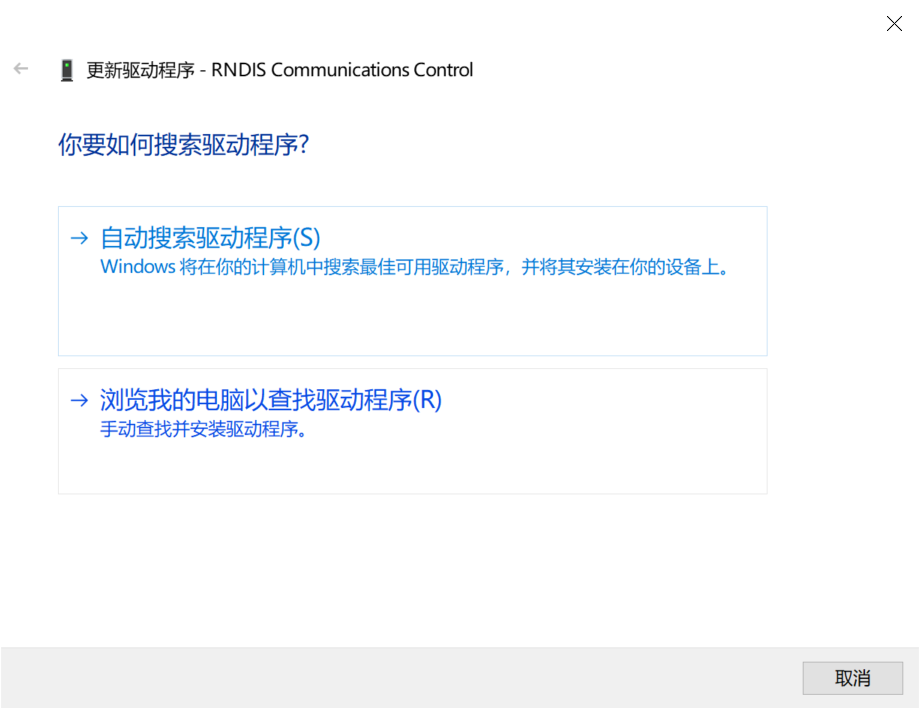
右键该设备,按以下路径更新驱动:
更新驱动程序
-> 浏览我的电脑以查找驱动程序
-> 让我从计算机上的可用驱动程序列表中选取
-> 显示所有设备
等待驱动列表加载完成。
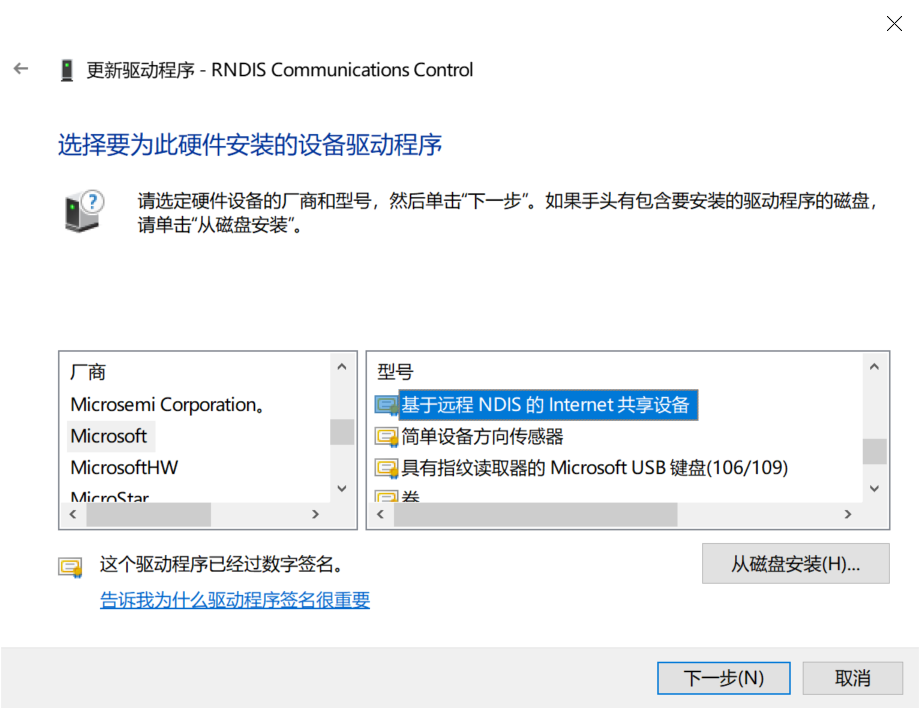
左侧选择 Microsoft,右侧选择 基于远程 NDIS 的 Internet 共享设备。弹出警告时选择确认。
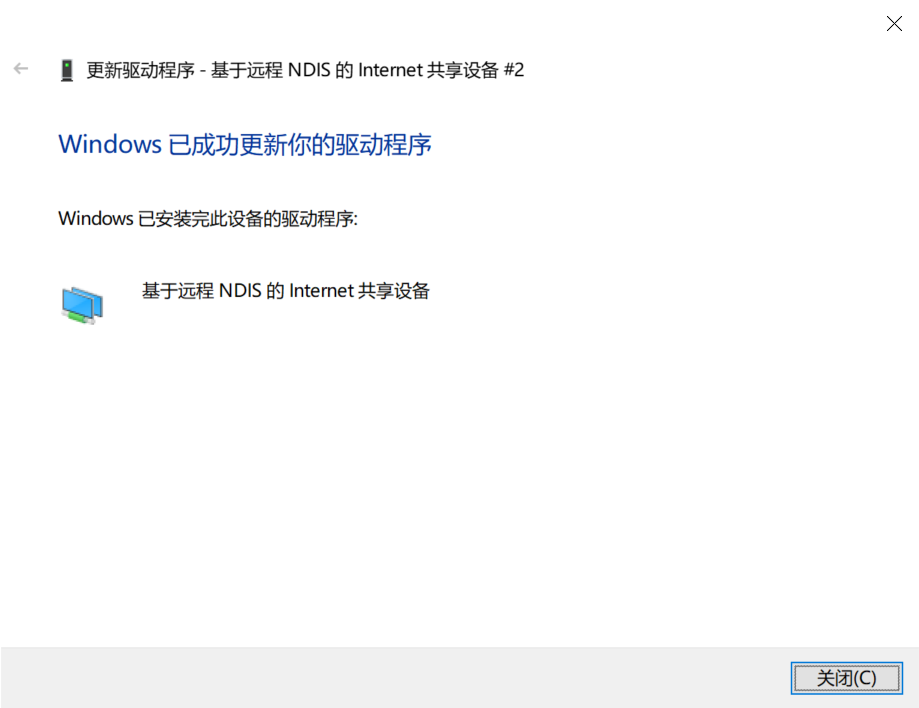
安装完成后,RNDIS 设备会正常显示。
连接随身 WiFi 终端
驱动安装完成后,电脑会出现一个类似 4G_UFI_123456 的 NDIS 设备,同时设备也会发出同名热点。默认热点密码为:
12345678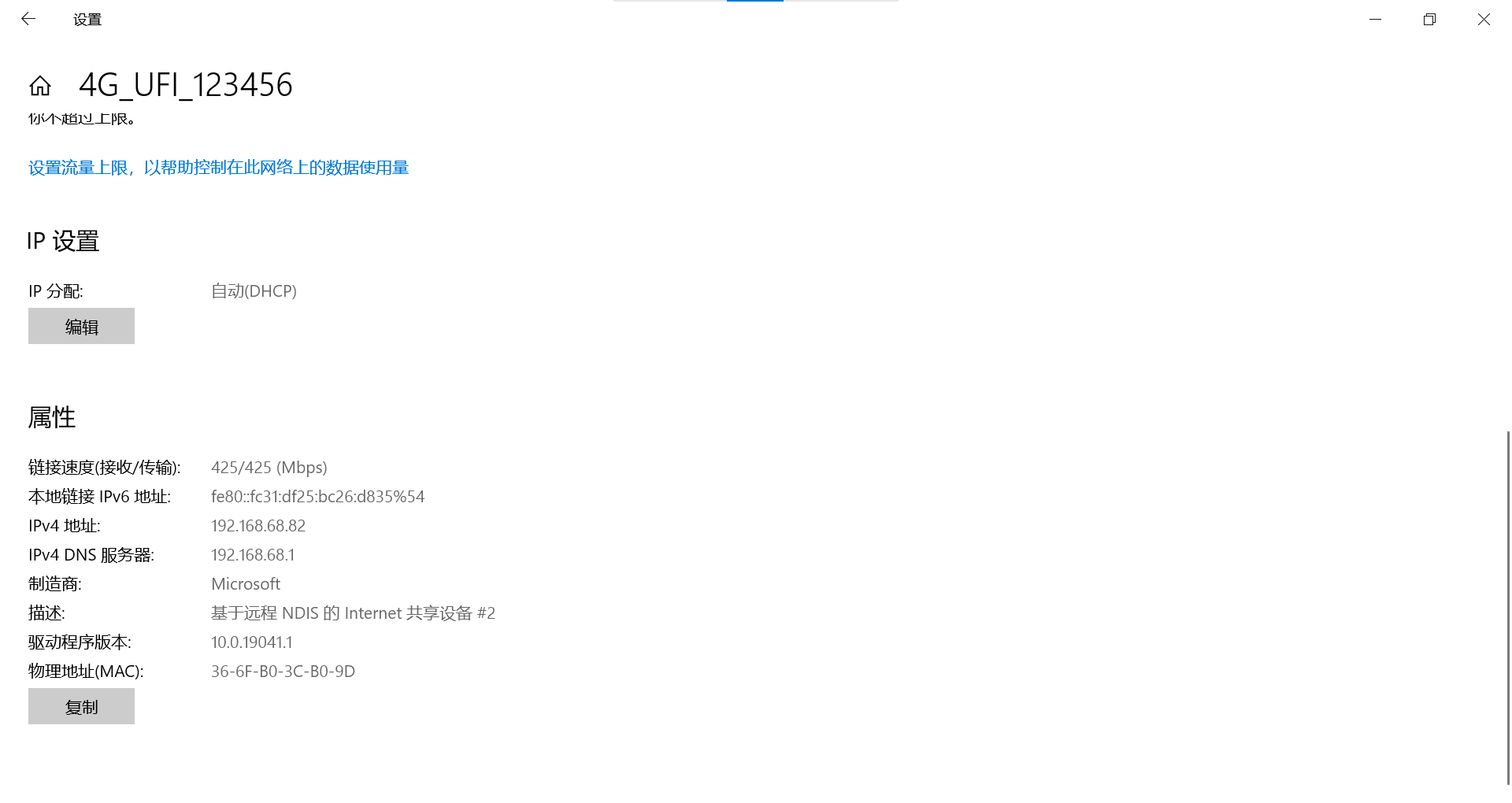
Debian 默认账户信息:
| 用户 | 密码 |
|---|---|
user |
1 |
root |
1 |
首次登录后,建议立刻修改密码:
passwd通过 ADB 连接
插入随身 WiFi 后,查看 ADB 设备:
adb devices示例输出:
List of devices attached
0123456789      device
进入设备终端:
adb shell如果通过 ADB 使用 nmtui、htop 等交互式命令时出现 TERM environment variable needs set.,可以先设置终端环境变量:
export TERM=linux通过 SSH 连接
将随身 WiFi 插入电脑,或连接设备发出的热点后,使用 SSH 登录:
ssh root@192.168.68.1如果暂时连不上,可能是系统还没有启动完成,稍等片刻再试。
随身 WiFi 联网
刷入 Debian 后,设备默认没有接入外部网络。要让它连接 WiFi,需要先关闭或调整默认热点桥接。
先通过 ADB 进入 Debian:
adb shell设置终端环境变量:
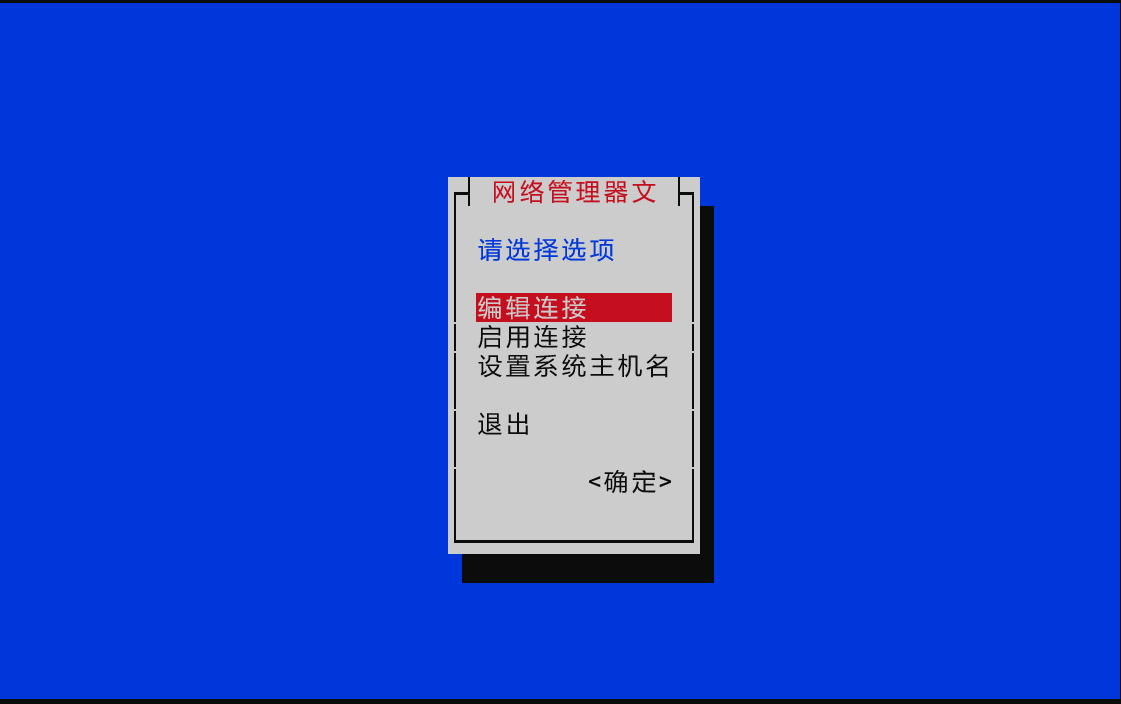
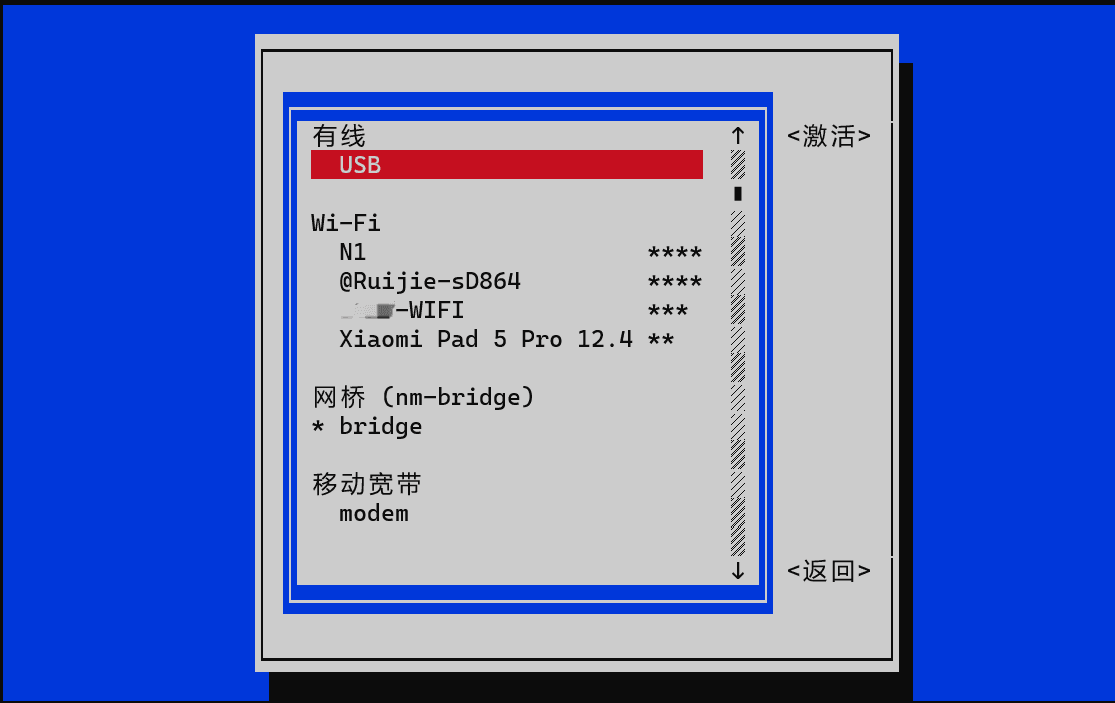
export TERM=linux启动 NetworkManager 文本界面:
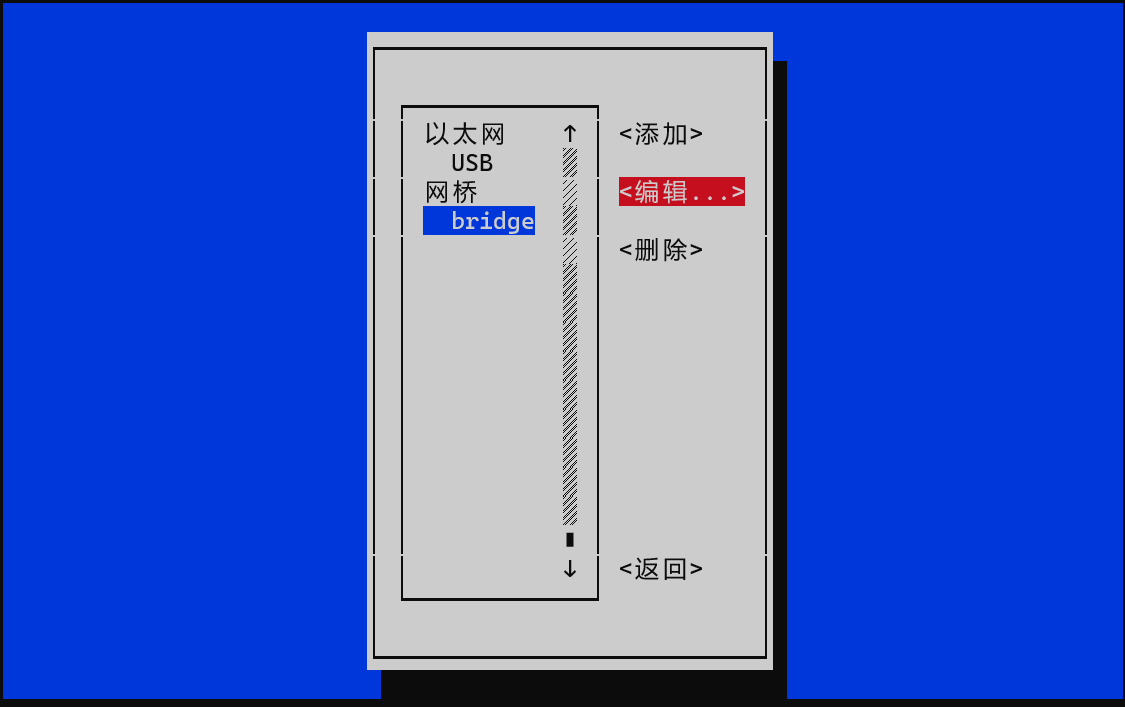
nmtui进入 编辑连接。
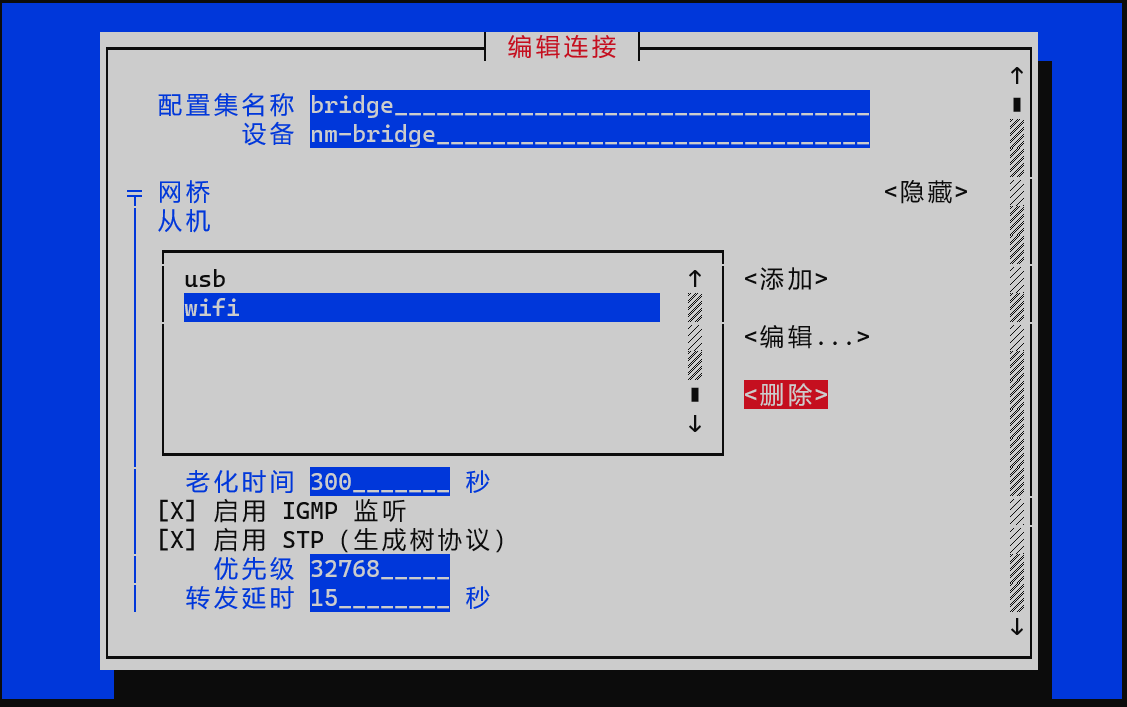
选择左侧的 bridge,右侧进入编辑。
删除其中的 wifi 项,然后确认保存。
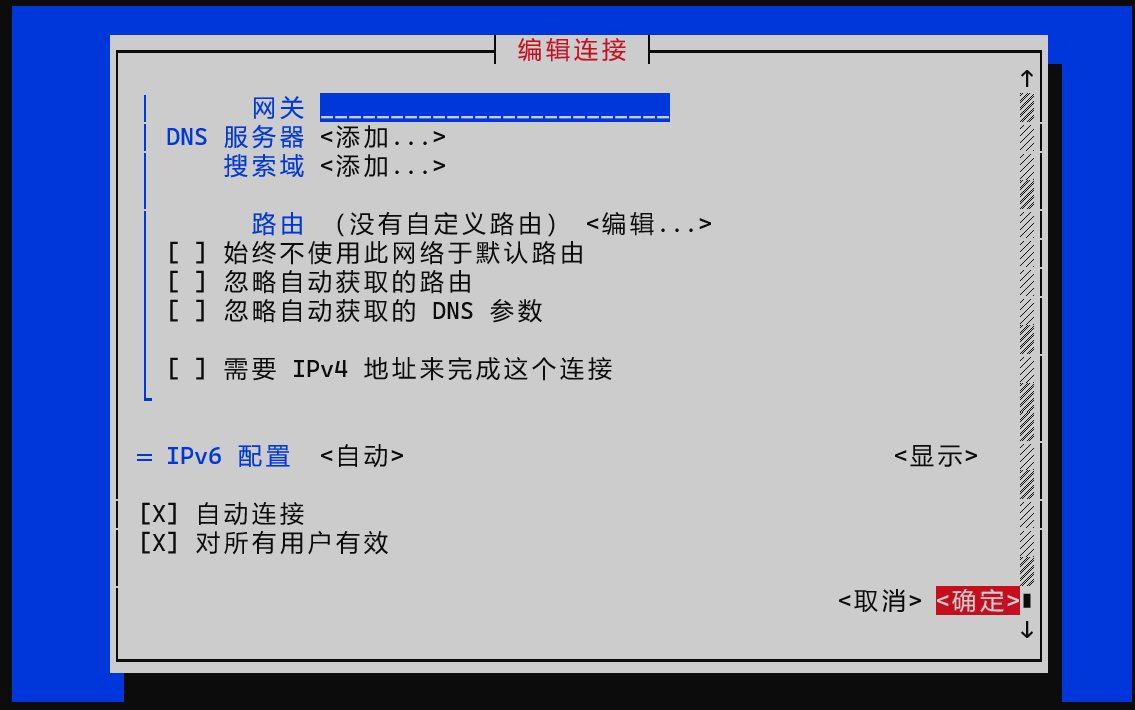
返回上一层,进入 启用连接,即可选择并连接外部 WiFi。
优化系统
以下命令用于做基础清理、换源和安装常用工具。
删除无效软件源配置:
rm -rf /etc/apt/sources.list.d/*删除不需要的软件包:
apt autopurge -y adoptopenjdk-8-hotspot更换为中科大 Debian Bullseye 软件源:
cat <<'EOF' > /etc/apt/sources.list
deb http://mirrors.ustc.edu.cn/debian/ bullseye main contrib non-free
# deb-src http://mirrors.ustc.edu.cn/debian/ bullseye main contrib non-free

deb http://mirrors.ustc.edu.cn/debian/ bullseye-updates main contrib non-free
# deb-src http://mirrors.ustc.edu.cn/debian/ bullseye-updates main contrib non-free

# deb http://mirrors.ustc.edu.cn/debian/ bullseye-backports main contrib non-free
# deb-src http://mirrors.ustc.edu.cn/debian/ bullseye-backports main contrib non-free

deb http://mirrors.ustc.edu.cn/debian-security/ bullseye-security main contrib non-free
# deb-src http://mirrors.ustc.edu.cn/debian-security/ bullseye-security main contrib non-free
EOF
更新系统软件包:
apt update && apt upgrade -y安装常用工具:
apt install -y nano curl清理软件包缓存:
apt clean关闭 LED 灯(可选)
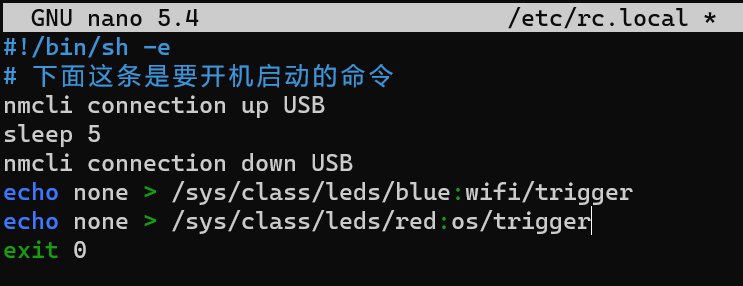
如果不想让设备运行时 LED 一直闪烁,可以执行:
echo none > /sys/class/leds/blue:wifi/trigger
echo none > /sys/class/leds/red:os/trigger
命令会立即生效。为了避免重启后失效,可以编辑:
/etc/rc.local将上面两行命令添加到 exit 0 之前。
关于 LED 控制的更多玩法,可以参考原文提到的文章:随身 WIFI 折腾日记(一):霓虹灯。
致谢与参考
本文原文感谢 HandsomeHacker 的 OpenStick 开源项目,以及苏苏小亮亮的 刷机包相关文档。
再次声明:本文为转载整理版本,原文作者为 Tony,原文地址为:
https://blog.iamsjy.com/2023/12/11/snapdragon-410-portable-wifi-hotspot-flash-debian-and-optimize/
转载或引用本文时请遵守 CC BY-NC-SA 4.0 许可协议,注明出处、不得用于商业用途,并以相同协议共享。